Romean은 회사별 인사 업무를 한곳에서 처리하는 시스템이에요. 회사마다 그룹으로 나뉘어 있어서 우리 회사 구성원·데이터는 우리 그룹 안에서만 보이고 다뤄져요. 접속 주소는 https://romean.com이에요.
회사와 그룹은 이 매뉴얼에서 같은 뜻으로 써요. 우리 회사가 쓰는 Romean 공간 하나를 가리키는 말이에요.
Romean을 처음 쓰는 구성원, 새 회사를 막 등록한 HR Admin·최고관리자 모두 여기서 시작해요. 계정이 아직 없다면 계정 만들기부터, 회사를 막 만들었다면 새 회사 셋업 체크리스트부터 보세요.
계정 만들기
아무나 가입되는 건 아니에요. Romean에 들어오는 길은 세 가지예요.
| 방법 | 누가 쓰나요? | 어떻게? |
|---|---|---|
| ① 초대 링크로 합류 | 이미 Romean을 쓰는 회사의 신입·기존 구성원 | HR이 보낸 초대 링크로 첫 로그인하면 계정이 만들어져요 (신입 초대하기) |
| ② 회사를 찾아 합류 신청 | 우리 회사가 이미 Romean을 쓰는데 초대를 못 받은 사람 | 가입 화면에서 사업자등록번호로 회사를 검색해 합류 신청 → HR이 승인하면 초대 메일이 자동으로 와요 (합류 신청 승인하기) |
| ③ 새 회사·새 팀 만들기 | Romean을 처음 도입하는 회사의 첫 운영자, 또는 같은 회사 안에 별도 팀이 필요한 사람 | 가입 화면에서 회사를 검색해 새 회사 등록(미매칭) 또는 새 팀 만들기(매칭) → 만든 본인이 자동으로 HR Admin + 최고관리자가 돼요 (새 회사 셋업 체크리스트) |
③으로 시작할 땐 사업자등록번호만 있으면 돼요. 번호가 국세청에 영업 중으로 등록돼 있으면 회사명(또는 팀 이름)을 적고 바로 가입할 수 있어요.
③으로 가입한 첫 운영자는 로그인 직후 플랜 선택 화면을 먼저 만나요. Basic(휴가·근태 기본)과 Business(모든 기능) 중 하나를 고르면 그 플랜의 기능으로 바로 시작해요.
Basic은 인원 제한 없이 0원이고, Business는 7명까지 0원이에요. 플랜은 나중에 그룹 설정 > 구독 결제 관리에서 바꿀 수 있어요.
플랜 선택 화면의 시작 버튼(예: [동의하고 Business 플랜으로 시작하기])을 누르면 이용약관·개인정보 처리방침 동의도 함께 끝나요. 동의 화면이 따로 이어지지 않아요.
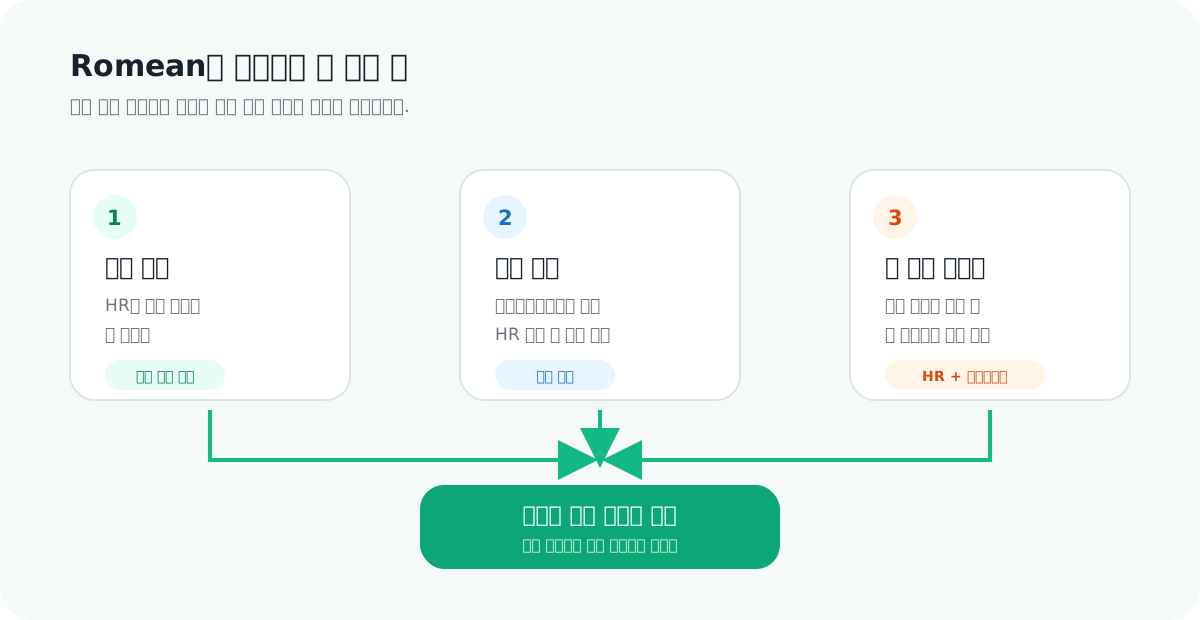
세 경로 중 어느 쪽으로 시작하든 계정은 승인된 회사 그룹 안에서 만들어져요.
③으로 새 회사·새 팀을 만들 땐 Google로 가입과 이메일로 가입 중 하나를 골라요. Google로 가입하면 이메일 인증 없이 바로 시작해요.
로그인 수단은 Google 계정 또는 이메일+비밀번호 중 가입할 때 고른 방법을 쓰면 돼요. 어느 쪽이든 세 가지 길 중 하나로 들어와야 해요.
새 회사 셋업 체크리스트
새 회사를 막 등록한 운영자(자동으로 HR Admin + 최고관리자)를 위한 체크리스트예요. ①부터 ⑨까지 차례로 밟으면 구성원을 맞을 준비가 끝나요.
홈 화면의 시작하기 카드는 그중 핵심 네 단계(이메일 인증하기 · 휴가 규칙 정하기 · 구성원 채우기 · 연차 자동 계산 확인하기)를 차례로 안내해요. 혼자 가입했다면 휴가 규칙을 정할 때 내 입사일을 넣어 내 연차를 바로 확인할 수 있어요.
회사를 만든 뒤 혼자 쓰는 동안 이메일 인증이나 휴가 규칙 정하기를 마치지 않으면, 가입 1일·3일·7일 뒤에 안내 메일이 한 통씩 가요. 필요 없으면 메일의 이 안내 그만 받기를 누르세요.
팁
전부 한 번에 끝낼 필요 없어요. ①~③만 해도 구성원 초대가 가능하고, 나머지는 운영하면서 채워도 돼요.
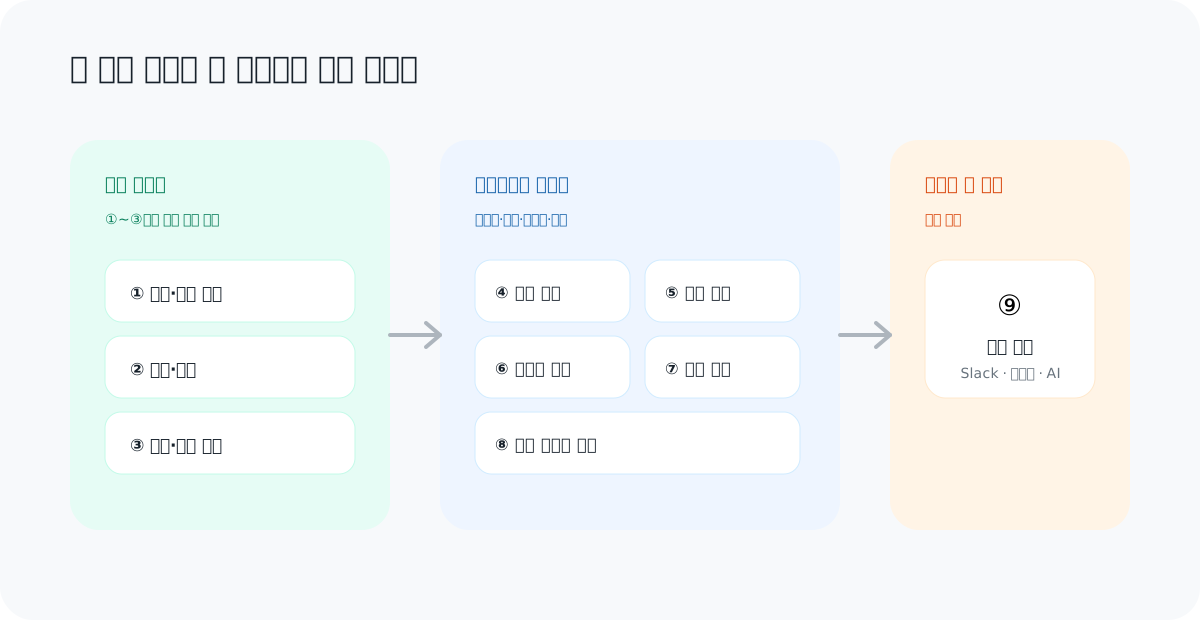
①③으로 기본 토대를 만들고, ④⑧은 운영하면서 채운 뒤 필요한 도구만 ⑨에서 연결해요.
① 회사·그룹 정보 채우기 — /admin/group
회사명·사업자등록번호·대표자·주소를 채우고 로고와 직인(도장)을 올리세요. 여기 넣은 값이 계약서·증명서에 그대로 들어가요 (회사 정보·로고·직인 관리하기).
② 부서·직무 만들기 — /admin/org
기본으로 "전사" 부서 하나가 들어 있어요. 우리 회사 조직 구조대로 부서 트리와 직무를 만들어 주세요 (부서·직무 관리하기).
③ 휴가 종류·연차 정책 정하기 — /admin/leave-types
법정 휴가 7종은 이미 준비돼 있어요. 리프레시처럼 회사 고유 종류가 있으면 추가하세요.
근태 설정의 연차 발급 정책에서 연차 자동 부여를 켜면, 이때부터 매일 자정에 연차가 알아서 쌓여요 (휴가 부여하기).
④ 쓰던 휴가 데이터 가져오기 (선택) — /admin/leaves/import
엑셀로 관리하던 잔여·사용 기록이 있다면 일괄 적재할 수 있어요 (쓰던 휴가 데이터 가져오기).
⑤ 근태 운영 방식 정하기 — /admin/team-attendance
출퇴근을 어떻게 기록할지(셀프 체크인·출입 시스템 연동·안 함), 출근 인정 시각과 하루 근무시간, 휴게를 정해요.
여기서 정한 근무시간이 휴가 "1일"의 환산 기준이 돼요. 직원마다 근무시간이 다르면 근무유형을 여러 개 만들어 나눠요 (근태 설정하기).
⑥ 구성원 초대하기 — /admin/invitations
이메일로 초대 링크를 보내요. 이 화면은 사이드바에 없으니 /admin/group의 팀원 추가로 들어오세요.
구성원이 스스로 회사를 찾아 합류 신청을 했다면 /admin/join-requests에서 승인하세요 (신입 초대하기).
⑦ 부서 리더 지정하기 — /directory
리더를 지정해야 휴가 결재가 부서 안에서 돌아요. 리더가 없는 부서의 신청은 결재선을 따라 HR Admin·최고관리자에게 넘어와요 (부서 리더 지정하기).
⑧ 계약 템플릿 점검하기 — /admin/contracts/templates
표준 근로계약서 등 기본 양식 5종이 이미 들어 있어요. 회사 사정에 맞게 문구만 다듬으면 바로 송부할 수 있어요 (계약 템플릿 만들기).
⑨ 도구 연결하기 (선택) — /admin/group/integrations
Slack 알림 DM, 구글 캘린더 휴가 일정, 외부 AI 데이터 분석 중 필요한 것만 골라 연결해요 (외부 AI 연결하기).
참고
구성원에게는 이것만 안내하면 돼요 — "초대 메일 링크로 로그인하고, 프로필에서 본인 정보를 입력해 주세요. 휴가는 홈이나 휴가 메뉴에서 신청해요."
화면 둘러보기
로그인하면 홈 화면이 먼저 열려요. 오늘 필요한 것들이 카드로 모여 있고, 사이드바에는 내 역할에 맞는 메뉴만 떠요.
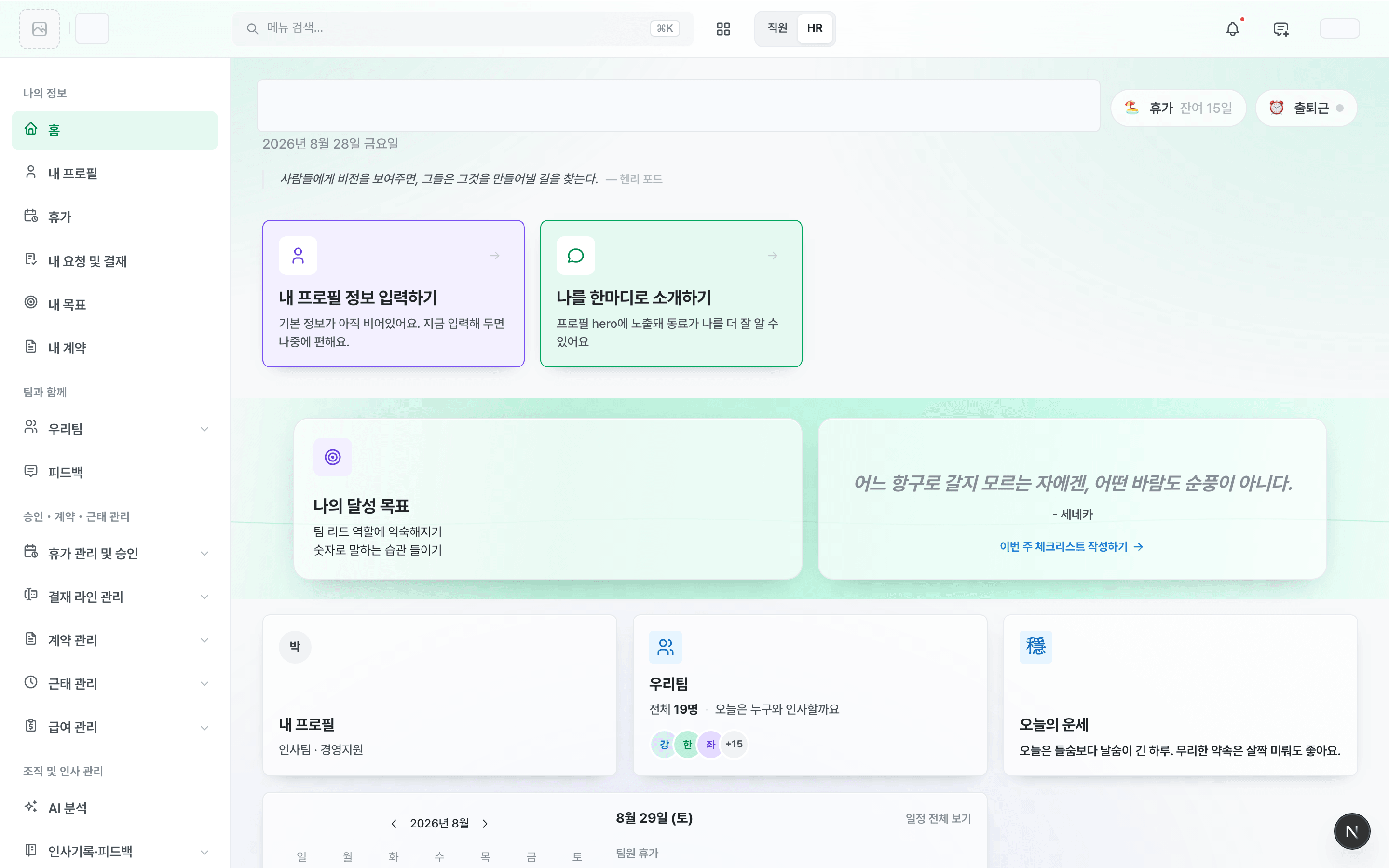
홈 화면. 오른쪽 위에 휴가 잔여와 출퇴근 버튼이 있고, 그 아래로 목표·내 프로필·우리팀·오늘의 운세 카드와 팀 캘린더가 이어져요. 이름과 로고는 가렸어요.
홈에는 이런 카드가 떠요.
- 휴가 — 내 잔여 휴가를 보여주고, 눌러서 바로 신청
- 출퇴근 — 직원 자체입력 또는 병행 모드에서 출근/퇴근 기록
- 서명 대기 계약 — 회사가 보낸 계약서가 있으면 표시
- 팀 캘린더 — 우리 팀의 승인된 휴가·일정
- 내 목표 — 회사가 목표·회고 기능을 켜면 이번 달 목표와 이번 주 체크리스트를 표시해요.
- 받은 미션 — 이번 주 체크리스트의 항목으로 표시해요. 발송 즉시 등록되며, 항목을 열어 완료할 수 있어요.
- 내 프로필 · 우리팀 · 오늘의 운세 — 내 소속과 동료 소개, 소소한 재미
- 내 프로필 정보 입력하기 · 나를 한마디로 소개하기 — 기본 정보나 소개가 비어 있으면 채우라고 알려주는 카드
- 채용 할 일 — 채용 기능을 켠 회사의 HR 관리자에게만: 목표 기간을 넘긴 지원·평가를 기다리는 지원·통보를 기다리는 지원·처리할 삭제·열람·정정 요청 건수와 바로가기. 처리할 것이 없으면 안 떠요.
- 시작하기 체크리스트 — HR Admin·최고관리자에게만 보이는 초기 설정 안내 (새 회사 셋업 체크리스트)
이메일 인증을 마치기 전에는 홈에 인증 카드와 시작 안내만 떠요 (로그인했는데 "이메일 인증을 완료해 주세요"가 떠요).
밤사이 자동으로 일어나는 일은 자동화 일정표에서 확인하세요.
내 역할에 어떤 메뉴가 뜨는지는 사이드바 메뉴 한눈에 보기에 역할별로 모아 뒀어요. 필요할 때 찾아보면 돼요.
필요한 업무부터 시작하기
회사 기본 설정을 마쳤다면 지금 처리할 업무의 안내를 골라 읽으세요. 각 챕터에서 필요한 역할과 회사별 이용 조건, 설정 순서와 결과를 확인할 수 있어요.
| 하려는 일 | 안내 |
|---|---|
| 공고를 게시하고 지원자를 검토해 합류까지 연결하기 | 채용 |
| 계약 유형을 비교하고 구성원에게 계약서 보내기 | 계약 |
| 연봉·수당과 보험 기준을 정하고 월 급여 계산하기 | 급여와 연봉·처우 |
| 팀별 비용을 모으고 공통 비용을 나눠 부담하기 | 팀 손익 |
| 지출 내역을 확인하고 결재와 정산 상태 연결하기 | 지출 관리 |
| 입사·기념일 안내와 후속 업무를 자동으로 실행하기 | 자동화 |
| 취업규칙·사규에서 회사 설정 초안을 만들고 검토하기 | 네오 |
자주 묻는 질문
어떤 계정으로 로그인하나요?
Google 계정 또는 이메일/비밀번호로 로그인해요. 단 아무나 가입되는 건 아니고, HR의 초대를 받았거나 합류 신청이 승인된 사람만 들어올 수 있어요.
초대 없이 로그인하면 안내 메시지가 떠요. HR 담당자에게 초대를 요청하거나, 가입 화면에서 회사를 찾아 합류 신청을 하세요 (계정 만들기).
직원이 스스로 가입할 수 있나요?
초대 없이도 가입 화면에서 사업자등록번호로 우리 회사를 찾아 합류 신청할 수 있어요. 신청이 오면 HR이 /admin/join-requests에서 승인하고, 승인과 함께 초대 메일이 자동 발송돼요 (합류 신청 승인하기).
직원은 그 메일의 링크로 가입을 마쳐요. 승인 전까지는 우리 회사 데이터에 접근할 수 없어요.
신청이 오면 HR에게 메일로도 알림이 가요. 신청은 7일 안에 처리하지 않으면 만료되고, 만료가 이틀 안으로 다가오면 HR에게 한 번 더 알려요.
로그인했는데 "이메일 인증을 완료해 주세요"가 떠요
이메일/비밀번호로 가입한 분은 첫 로그인 때 본인 이메일을 한 번 인증해야 해요. 홈 화면에 들어오면 가입한 메일함으로 6자리 코드가 자동으로 가요. 홈 카드에 코드를 입력하고 [확인]을 누르면 풀려요.
자동 발송은 24시간에 한 번이에요. 코드를 못 받았거나 만료됐으면 카드의 [인증 이메일 보내기] 또는 [코드 재전송]으로 새 코드를 받으세요.
코드는 10분 뒤 만료되고 5번 틀리면 새로 받아야 해요. 메일이 안 보이면 스팸함을 확인하고, 60초 뒤 다시 보낼 수 있어요.
Google 계정·초대 링크로 들어온 분은 이 단계가 없어요. 인증 전에는 홈 화면만 쓸 수 있고, 다른 메뉴는 인증을 마친 뒤에 열려요.
퇴사했거나 회사에서 내보낸 사람이 다시 가입할 수 있나요?
네. 그룹에서 퇴사·내보내기로 떠난 사람도 새로 초대를 받거나, 가입 화면에서 새 회사를 만들며 다시 가입할 수 있어요.
같은 이메일이라도 막다른 안내로 끝나지 않고 정상적인 가입 경로로 이어져요.
사이드바 메뉴 한눈에 보기
사이드바에 뜨는 메뉴는 내 역할에 따라 달라져요. 실물은 화면 둘러보기의 홈 화면 그림에서 사이드바를 보면 돼요.
"이 메뉴가 나한테 필요한가"를 가릴 때 찾아보는 표예요. 메뉴 이름을 누르면 그 메뉴를 다루는 챕터로 넘어가요.
모든 구성원에게 보이는 메뉴
역할과 무관하게 누구나 쓰는 메뉴예요.
| 메뉴 | 무엇을 하나요 | 누가 보나요 |
|---|---|---|
| 홈 · 휴가 · 내 프로필 · 내 계약 | 본인의 휴가·정보·계약 | 모든 구성원 |
| 내 요청 및 결재 | 전자결재 작성·상신 + 내가 결재할 차례 | 모든 구성원 (회사가 전자결재를 켠 경우) |
| 내 목표 | 성과(시기별 목표·핵심 결과 진행률, 팀 성과) + 액션(월 목표·주간 체크리스트·회고) | 모든 구성원 (회사가 목표·회고 기능을 켠 경우) |
| 우리팀 | 구성원 목록·조직도·직무별 보기 | 모든 구성원 |
| 피드백 | 받은·보낸 피드백, 셀프 회고. 사이드바에는 없어요 — 상단 전체 메뉴·검색이나 알림으로 들어가요 | 모든 구성원 |
| 설정 | 비밀번호·알림·언어·개인 캘린더 같은 개인 설정. 회사 도구 연결과 기능 설정은 그룹 설정에 있어요 | 모든 구성원 |
관리 역할에게만 보이는 메뉴
역할을 받은 사람에게만 열리는 메뉴예요. 내 역할에 없는 메뉴는 사이드바에 아예 안 떠요.
| 메뉴 | 무엇을 하나요 | 누가 보나요 |
|---|---|---|
| 휴가 관리 및 승인 | 휴가 신청 결재. 휴가 부여·휴가 현황·휴가 종류 관리·연차촉진은 이 화면의 버튼으로 들어가요 | 부서 리더(결재만) + HR Manager·HR Admin·최고관리자 |
| 결재 라인 | 전자결재 문서함(결재 문서)·금액 한도. 결재 양식·상태 라벨은 결재 문서 화면의 버튼으로 들어가요 | 경영지원·HR Manager·HR Admin·최고관리자 |
| 인사기록·피드백 | 인사기록·캠페인·피드백 모음 | HR Manager·HR Admin·최고관리자 (피드백 캠페인·피드백 모음은 HR Admin·최고관리자만) |
| AI 분석 | 구성원 AI 종합 분석 리포트 (그룹 전체) | HR Admin·최고관리자 (해당 그룹) |
| 팀 목표・회고 | 회사·팀·개인 성과와 회고 현황·질문 관리 | HR Manager·HR Admin·최고관리자 (해당 기능을 켠 경우) |
| 미션 | 구성원에게 미션을 보내고 완료 진행 추적 | HR Admin·최고관리자 |
| 계약 관리 | 계약 관리·템플릿 | HR Admin·최고관리자 |
| 연봉·처우 현황 | 구성원 연봉 현황·추이와 확정 대기 처우를 한 화면에서 | HR Admin·최고관리자 (연봉·처우 기능을 켠 회사) |
| 급여 관리 | 월별 급여대장 계산·확정과 임금명세서 발급 | HR Admin·최고관리자 (급여 기능을 켠 회사) |
| 채용 | 지원자 관리·공고·채용 설정·채용 리포트 | HR Manager·HR Admin·최고관리자 (차례로 여는 회사) |
| 팀 손익 | 팀별 비용과 공통 비용 나눠 부담 | HR Admin·최고관리자 (차례로 여는 회사) |
| 지출 관리 | 법인카드 지출 조회·정산 | 경영지원·HR Admin·최고관리자 (차례로 여는 회사) |
| 네오 | 취업규칙·사규 문서에서 설정 초안 만들기 | HR Admin·최고관리자 (차례로 여는 회사) |
| 자동화 | "○○되면 → ○○하기" 규칙으로 입사·퇴사·기념일·휴가·결재 후속 처리 자동화 | HR Manager·HR Admin·최고관리자 (차례로 여는 회사) |
| 근태 관리 | 근태 운영 모드·근무유형·연차 발급 정책·셀프 체크인 기록·출입 시스템 연동 | HR Manager·HR Admin·최고관리자 |
| 조직관리 | 부서·직무 관리(조직 관리)와 회사 공지 | HR Manager·HR Admin·최고관리자 (회사 공지는 차례로 여는 회사의 HR Admin·최고관리자만) |
| 조직관리 > 권한 관리 | 역할(경영지원·HR Manager·HR Admin·최고관리자)·커스텀 역할 부여·회수 | HR Admin·최고관리자만 (HR Manager 제외) |
| 그룹 설정 | 그룹 정보·도구 연결·기능 설정 | HR Manager·HR Admin·최고관리자 |
| 그룹 설정 > 구독 결제 관리 | 플랜 선택·구독 결제 | 경영지원·HR Admin·최고관리자 |
| 그룹 설정 > 데이터 가져오기 | 휴가·인사기록·팀원 정보 일괄 가져오기 허브 | HR Manager·HR Admin·최고관리자 |
| 그룹 설정 > 감사 로그 | 그룹 활동 기록(누가·언제 무엇을) 조회 | HR Admin·최고관리자만 (HR Manager 제외) |